Ce que la Loi 25 demande à un site WordPress
Le cadre général (responsable, politique, incidents, fournisseurs hors Québec) est expliqué dans ma liste de vérification Loi 25 pour un site web. Ici, on passe à la pratique : ce que vous réglez dans le tableau de bord de WordPress. Quatre articles de la Loi sur la protection des renseignements personnels dans le secteur privé touchent directement votre site :
| Article | Ce qu'il exige | Où cela se règle dans WordPress |
|---|---|---|
| 3.1 | Publier le titre et les coordonnées du responsable de la protection des renseignements personnels | Pied de page et page de politique |
| 8 | Informer la personne, au moment de la collecte, des fins, des moyens et de ses droits | Une phrase sous chaque formulaire |
| 8.1 | Informer avant d'utiliser une technologie qui permet d'identifier, de localiser ou de profiler, et des moyens de l'activer | L'extension de consentement (la bannière) |
| 8.2 | Publier une politique de confidentialité en termes simples et clairs | Réglages, Confidentialité |
L'article 8.1 est celui qui demande le plus de travail technique. La Commission d'accès à l'information (CAI) le résume ainsi : « ces technologies ne pourront être activées par défaut : ce sera à la personne concernée de les activer, si elle le souhaite » (CAI). Une nuance : l'article 8.1 ne parle pas de témoins, et l'article 9.1 (confidentialité par défaut) exclut les paramètres des témoins de connexion. La lecture courante, que j'applique ici, est donc la suivante : les témoins strictement nécessaires restent actifs, et tout ce qui mesure ou suit le visiteur attend son oui.
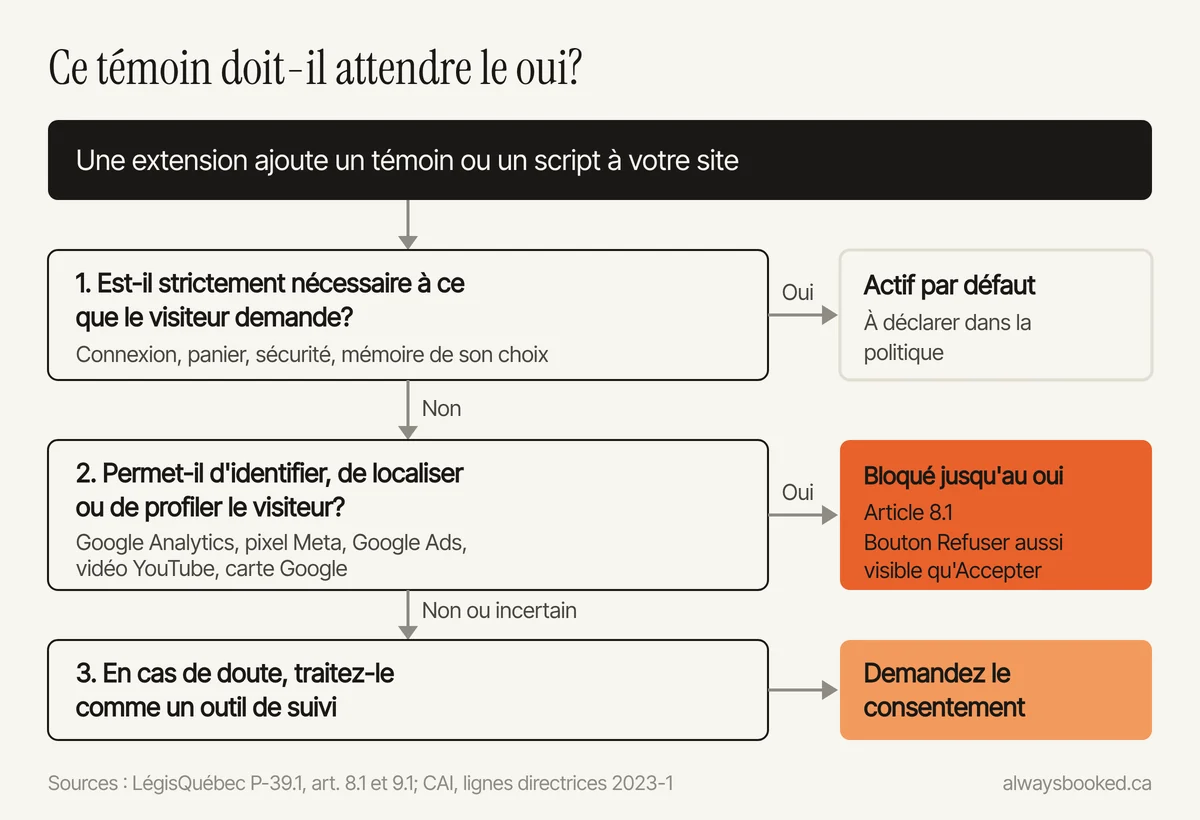
Les extensions qui déposent des témoins sur votre site
Ouvrez Extensions, puis Extensions installées, et comparez votre liste avec ce tableau. Ce sont les cas que l'on rencontre sur presque tous les sites de PME.
| Ce que vous avez | Ce qui est déposé ou envoyé | Attend le oui? | Réglage |
|---|---|---|---|
| Google Analytics (Site Kit, MonsterInsights, Tag Manager ou code collé) | Témoin _ga, conservé 2 ans par défaut |
Oui | Bloqué par l'extension de consentement ou mode Consentement de base |
| Pixel Meta (PixelYourSite ou code) | Témoin _fbp, envois vers Facebook |
Oui | Bloqué, ou fbq('consent', 'revoke') avant l'initialisation (Meta) |
| Balise Google Ads (suivi des conversions) | Témoins publicitaires de Google | Oui | Même règle que Google Analytics |
| Formulaire (Contact Form 7, WPForms, Gravity Forms) | Les renseignements saisis | Non, le visiteur les donne lui-même | Avis sous le bouton d'envoi (art. 8) |
| reCAPTCHA de Google sur le formulaire | Script de Google | À traiter comme un outil tiers | À déclarer; préférez une protection sans script tiers si possible |
| Vidéo YouTube intégrée | Script et témoins de YouTube | Oui | Domaine youtube-nocookie.com (mode confidentialité avancée) et blocage jusqu'au oui |
| Carte Google intégrée | Script de Google | Oui | Image de remplacement avec un bouton « Afficher la carte » |
| Commentaires WordPress | 3 témoins comment_author, conservés un peu moins d'un an |
Déposés après un commentaire | Désactivez les commentaires si vous ne les utilisez pas |
| Connexion à l'administration | Témoins de session WordPress | Non, nécessaires | Rien à faire |
Un mot sur Site Kit, l'extension officielle de Google : sa FAQ sur WordPress.org précise que le propriétaire du site est responsable de l'avis et du consentement. Installer Site Kit ne règle donc pas la question, il faut l'associer à une extension de consentement.
Choisir et régler l'extension de consentement
Les extensions les plus installées viennent d'Europe et des États-Unis. Elles fonctionnent pour le Québec, à condition de changer les bons réglages. Voici les chiffres relevés sur WordPress.org et sur les pages de prix, consultées en octobre 2026.
| Extension | Installations actives | Version gratuite | Version payante |
|---|---|---|---|
| CookieYes | Plus de 1 000 000 | 5 000 pages vues par mois, une seule langue de bannière | 10 $ US par mois (Basic, bannière multilingue) |
| Complianz | Plus de 1 000 000 | Bannière, analyse des témoins, blocage des scripts | 59 $ US par année pour un site |
| Cookie Compliance (ex-Cookie Notice) | Plus de 800 000 | 1 000 visites par mois en mode connecté | Selon le forfait |
| Loi 25 Comply | Plus de 20 | Responsable, politique, bannière | Mode Consentement de Google dans la version Pro (WordPress.org) |
Peu importe l'extension, réglez ces six points :
- Le modèle opt-in. Rien de non essentiel ne se charge avant le choix. La documentation de CookieYes sur la Loi 25 demande de choisir le modèle « GDPR », celui du consentement préalable. Méfiez-vous des modèles « Canada » ou « CCPA », qui sont souvent en opt-out.
- Un bouton Refuser aussi visible qu'Accepter. Les lignes directrices de la CAI sont claires : donner son consentement « devrait être aussi facile que ne pas le donner », et mettre en valeur l'acceptation par la couleur, la taille ou le nombre de clics « peut rendre le consentement sans effet ».
- Les deux langues. Si votre site est bilingue, la bannière doit suivre la langue de la page, en commençant par le français. C'est la limite du forfait gratuit de CookieYes. Voir aussi mon article sur le site web bilingue.
- Le blocage automatique des scripts et des iframes. Activez-le, puis vérifiez que Google Analytics, le pixel, YouTube et la carte figurent bien dans les catégories bloquées.
- Le mode Consentement de Google en mode de base. En mode de base, les balises Google ne se chargent pas avant le choix. En mode avancé, Google précise que le système suppose un consentement accordé « sauf si un choix précis a été fait », avec des exceptions pour l'Europe (Google Ads). Si vous choisissez le mode avancé, réglez vous-même les valeurs par défaut à
denied, comme dans l'exemple de Google. Mon article sur le suivi des appels et des formulaires explique ce que vous perdez et ce que vous gardez en mesure. - Un lien pour changer d'avis. Ajoutez dans le pied de page un lien « Gérer mes témoins ». Retirer son consentement doit être possible en tout temps.
La politique de confidentialité dans WordPress
Dans Réglages, puis Confidentialité, WordPress permet de désigner la page de politique et propose un modèle. WordPress précise que c'est à vous de compléter ce modèle et de le tenir à jour (WordPress). Le modèle par défaut est rédigé pour un blogue générique : il ne parle ni de la Loi 25, ni de vos outils.
Le guide de la CAI sur la politique de confidentialité donne la liste du contenu attendu. Adaptée à un site WordPress, elle donne ceci :
- le nom de l'entreprise, la date d'entrée en vigueur et la date de la dernière mise à jour;
- les moyens de collecte : formulaire de contact ou de soumission, réservation en ligne, courriel, témoins;
- les renseignements recueillis (nom, téléphone, courriel, adresse IP, pages visitées) et à quoi ils servent;
- les fournisseurs qui les reçoivent (Google, Meta, l'outil de réservation, l'hébergeur) et la possibilité qu'ils soient communiqués à l'extérieur du Québec;
- les technologies qui identifient ou profilent, en précisant qu'elles sont désactivées par défaut et comment les activer;
- les droits d'accès, de rectification et de plainte, et la façon de les exercer;
- le titre et les coordonnées du responsable.
Pour une demande d'accès, l'outil Outils, puis Exporter les données personnelles, rassemble ce que WordPress et les extensions compatibles conservent sur une personne. WordPress prévient qu'il faudra peut-être chercher ailleurs aussi (WordPress) : votre boîte courriel et votre outil de réservation, par exemple.
Où afficher le responsable et les avis
Le responsable. L'article 3.1 exige le titre et les coordonnées, publiés sur le site. Placez-les à deux endroits : dans le pied de page (Apparence, puis Widgets, ou Apparence, puis Éditeur pour un thème par blocs) et dans la politique. Une ligne suffit : « Responsable de la protection des renseignements personnels : [titre], [courriel] ». Utilisez une adresse que quelqu'un lit vraiment.
L'avis sous chaque formulaire. Une phrase sous le bouton d'envoi, avec un lien vers la politique : « Nous utilisons ces renseignements pour répondre à votre demande et préparer votre soumission. Voir notre politique de confidentialité. » Dans Contact Form 7 ou WPForms, c'est un simple champ de texte ou d'acceptation.
L'infolettre à part. Si le formulaire propose aussi l'infolettre, ajoutez une case distincte, non cochée. L'article 14 exige qu'une demande de consentement écrite soit présentée séparément de toute autre information.
Le test de 15 minutes dans votre navigateur
Une bannière peut s'afficher correctement et laisser passer Google Analytics en arrière-plan. Le seul moyen de le savoir, c'est de regarder. Dans Chrome, Edge ou Firefox :
- Ouvrez votre site dans une fenêtre de navigation privée. Ne cliquez pas encore sur la bannière.
- Ouvrez les outils de développement (F12, ou clic droit, puis Inspecter). Dans l'onglet Application (Stockage dans Firefox), ouvrez Cookies : vous ne devriez voir ni
_ga, ni_fbp. - Dans l'onglet Réseau, rechargez la page et tapez
collectdans le filtre, puisfacebook: aucune ligne ne devrait apparaître. - Cliquez sur Tout refuser, puis rechargez : toujours rien.
- Effacez les témoins, rechargez, cliquez sur Tout accepter :
_gaet_fbpapparaissent. C'est la preuve que la bannière commande vraiment les outils. - Refaites le test sur une page en anglais, sur une page avec vidéo et sur votre téléphone.
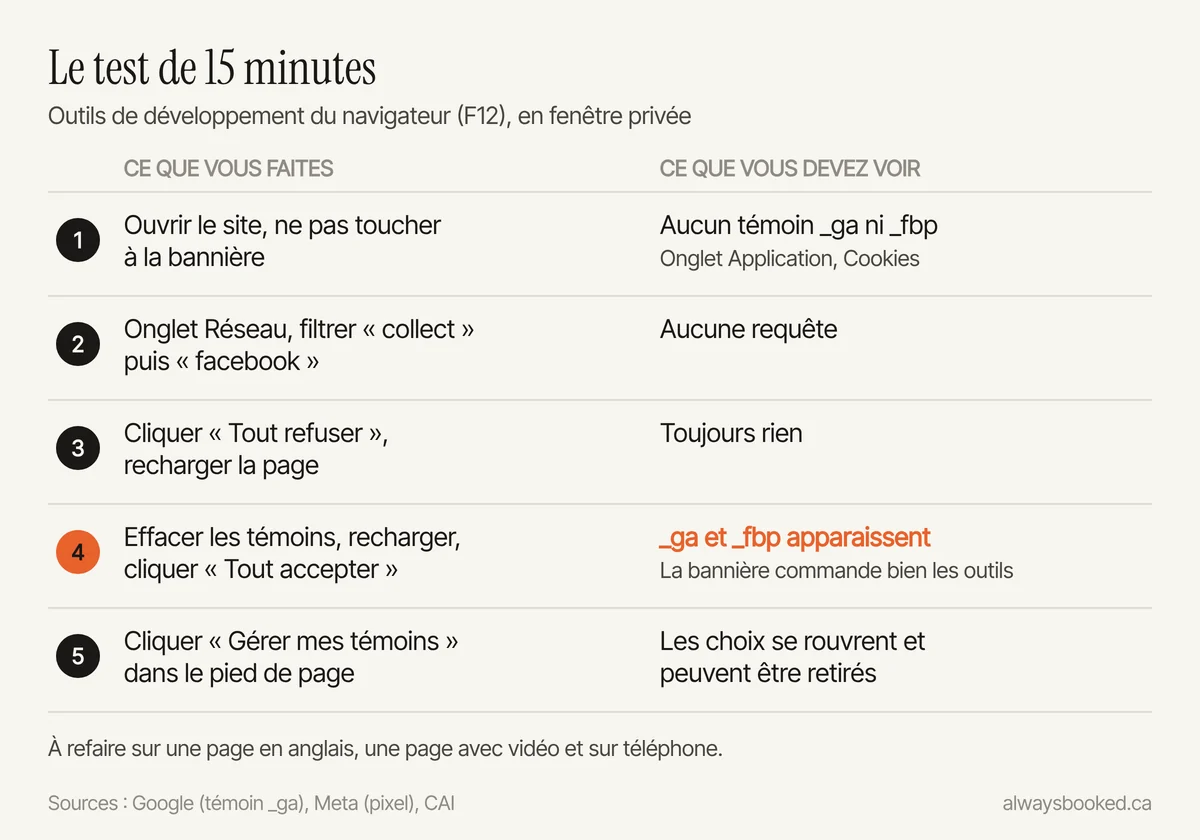
Si _ga apparaît avant votre clic, Google Analytics est probablement chargé deux fois (par Site Kit et par un code collé dans le thème, par exemple). Retirez l'une des deux sources, puis refaites le test.
Ce que fait Always Booked
Chaque site web Always Booked, à 1 500 $, comprend des formulaires de soumission ou la réservation en ligne, avec une alerte instantanée à chaque demande, et la rédaction en français et en anglais. On vérifie cette liste à l'étape de planification du site. C'est toutefois à vous, comme responsable, de valider la politique de confidentialité, qui vous engage. Avec le plan d'entretien à 150 $ par mois, les mises à jour de sécurité sont faites et je vérifie chaque mois que la réservation et les formulaires fonctionnent toujours.
Cet article donne de l'information générale sur la Loi 25 et ne constitue pas un avis juridique; pour votre situation, consultez un avocat.
Questions fréquentes
Google Analytics est-il interdit par la Loi 25?
Non. Il doit simplement attendre l'accord du visiteur. En mode Consentement de base, Google indique qu'aucune donnée ne lui est transmise avant que le visiteur réponde à la bannière et, s'il refuse, pas même l'état du consentement.
Une extension de consentement gratuite suffit-elle?
Souvent, oui, si elle bloque réellement les scripts avant le oui et si elle s'affiche dans vos deux langues. Le forfait gratuit de CookieYes n'offre pas la bannière multilingue, alors qu'un site bilingue au Québec en a besoin. Vérifiez ce point avant de choisir.
Dois-je publier mon nom comme responsable de la protection des renseignements personnels?
L'article 3.1 exige de publier le titre et les coordonnées du responsable. Un titre comme « Responsable de la protection des renseignements personnels » et une adresse courriel qui sera lue répondent à ce texte; le nom n'y est pas exigé.
Mon site n'a qu'un formulaire de contact. Ai-je besoin d'une bannière?
Un formulaire seul n'est pas un outil de profilage : il exige surtout un avis au moment de la collecte et une politique publiée. Vérifiez toutefois ce qui l'accompagne : un reCAPTCHA, une vidéo YouTube ou une carte Google chargent des scripts de tiers, et la bannière redevient nécessaire.
Vous aimeriez que je m’en occupe?
Sites web : 1 500 $. Un appel de 15 minutes pour voir si c’est la bonne solution pour vous.
Sources
- Loi sur la protection des renseignements personnels dans le secteur privé, RLRQ c. P-39.1 (LégisQuébec)
- CAI : Principaux changements apportés par la Loi 25
- CAI : Lignes directrices 2023-1, Consentement : critères de validité
- CAI : Rédiger une politique de confidentialité, guide explicatif pour les entreprises
- Google Analytics : Utilisation des cookies par GA4 (aide Analytics)
- Google Ads : À propos du mode Consentement (de base et avancé)
- Google : Configurer le mode Consentement sur un site Web
- Meta : Pixel Meta et consentement (fbq consent)
- YouTube : Mode confidentialité avancée des vidéos intégrées
- WordPress : Cookies
- WordPress : Réglages, écran Confidentialité
- WordPress : Outils, Exporter les données personnelles
- CookieYes : tarifs
- CookieYes : Loi 25 du Québec (documentation)
- Complianz : tarifs
- WordPress.org : Site Kit by Google (FAQ)
- WordPress.org : CookieYes
- WordPress.org : Complianz
- WordPress.org : Cookie Compliance for WordPress
- WordPress.org : Loi 25 Comply