Sur ordinateur : le lien et le code QR en 3 clics
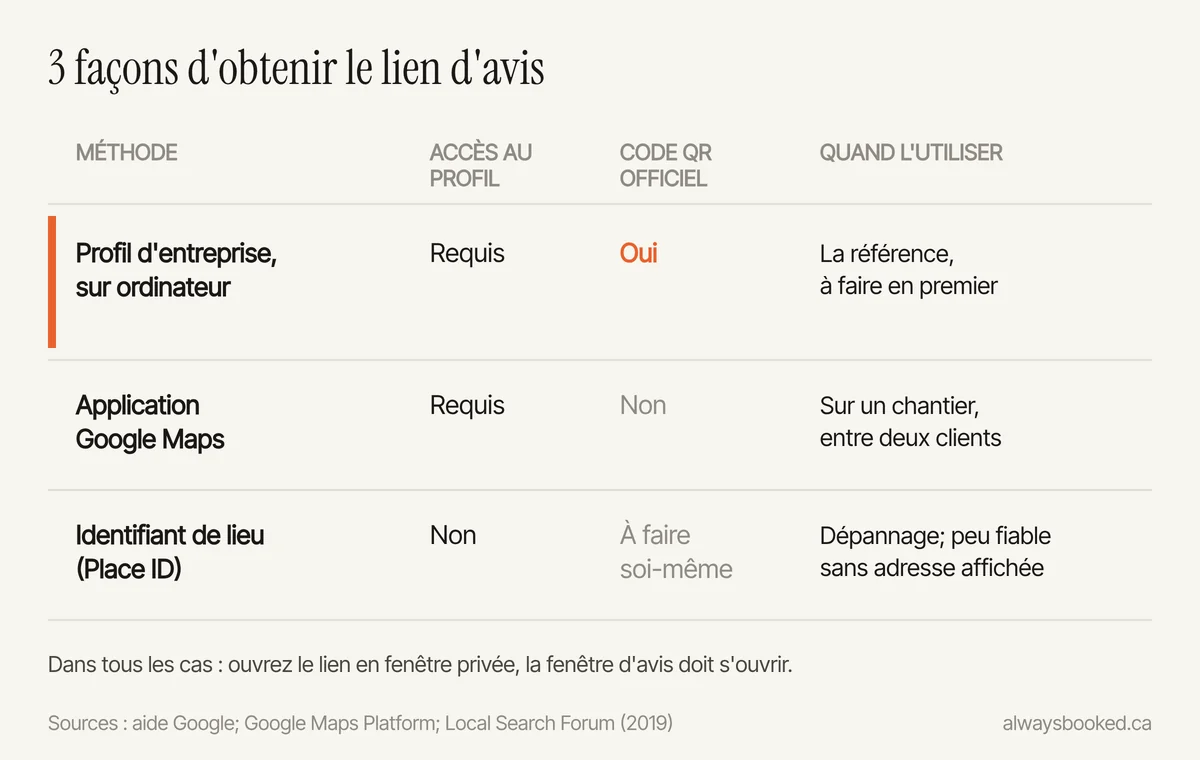
C'est la méthode officielle, et la seule qui donne le code QR. Selon l'aide de Google, « les codes QR pour les avis peuvent uniquement être générés sur un navigateur d'ordinateur, et non sur des appareils mobiles ».
- Connectez-vous au compte Google qui gère votre profil d'entreprise, puis cherchez le nom de votre entreprise dans Google. Le panneau de gestion de votre profil s'affiche en haut des résultats.
- Sélectionnez Lire les avis, puis Obtenir plus d'avis.
- Sélectionnez Copier pour le lien. Pour le code QR, faites un clic droit sur l'image, puis Enregistrer l'image sous.
Le lien copié ressemble habituellement à https://g.page/r/ suivi d'une suite de caractères et de /review. Collez-le dans une note sur votre téléphone : vous allez vous en servir partout.
Pas d'ordinateur sous la main, ou besoin d'une carte à imprimer? Collez le lien dans mon générateur gratuit de code QR pour avis Google : il vérifie le lien, crée un code QR statique en PNG et en SVG, une carte de comptoir et un texto prêt à envoyer, sur ordinateur comme sur téléphone.
Le test de 30 secondes. Ouvrez le lien dans une fenêtre de navigation privée, sur votre téléphone. La fenêtre d'avis, avec les étoiles, doit s'ouvrir directement après la connexion à un compte Google. Si vous arrivez sur la fiche complète ou sur une recherche, ce n'est pas le bon lien.
Sur téléphone : depuis l'application Google Maps
Sur téléphone, vous obtenez le lien, mais pas le code QR. Le chemin habituel dans l'application Google Maps, décrit notamment par Taggbox :
- Touchez votre photo de profil, en haut à droite.
- Touchez Vos profils d'entreprise, puis choisissez l'entreprise.
- Dans la section des avis, touchez Obtenir plus d'avis (ou Demander des avis, selon la version), puis Partager.
Google modifie ces menus régulièrement. Si un libellé a changé, la méthode sur ordinateur reste la référence. Faites ensuite le même test en fenêtre privée.
Sans accès au profil : l'identifiant de lieu
Il arrive que personne ne sache plus quel compte gère le profil : un ancien employé, une ancienne agence. Avant tout, récupérez l'accès : c'est votre profil, et vous en aurez besoin pour répondre aux avis. Mon guide de la fiche Google d'entreprise explique comment.
En attendant, il existe un lien de dépannage. L'outil Place ID Finder de Google donne l'identifiant unique de votre établissement. On l'ajoute ensuite à la fin de l'adresse https://search.google.com/local/writereview?placeid=, un format que l'aide de Google ne documente pas, mais que décrit un fil du Local Search Forum datant de 2019. Le même fil signale que la méthode ne fonctionne pas toujours pour les entreprises de services sans adresse affichée, ce qui est le cas de beaucoup d'entrepreneurs en rénovation ou en entretien. Le générateur gratuit de BrightLocal fait le même travail.
Faire un code QR qui ne cessera pas de fonctionner
Le code QR officiel de Google est un bon choix : il est gratuit et pointe directement vers votre lien. Mon générateur gratuit fait la même chose depuis n'importe quel appareil, avec une carte à imprimer. Si vous passez par un autre générateur en ligne, une condition : choisissez un code statique.
Un code dynamique passe par le serveur du fournisseur avant d'arriver chez Google. Il permet de compter les balayages et de changer la destination sans réimprimer. Mais QR Code Tiger, qui vend ce type de code, précise dans sa FAQ, rédigée en anglais, que les codes dynamiques exigent généralement un forfait payant et que leur expiration peut dépendre du fournisseur et du forfait. Le jour où l'abonnement prend fin, vos 500 cartes imprimées pourraient mener à une page d'erreur.
Avant d'imprimer, faites trois vérifications :
- Contraste. Code foncé sur fond pâle. QR Code Tiger déconseille lui aussi les codes inversés (pâles sur fond foncé), que certains téléphones lisent mal.
- Essai réel. Balayez l'épreuve imprimée avec trois téléphones différents, dont un vieux modèle.
- Une phrase d'appel. « Votre avis nous aide : balayez ce code » vaut mieux qu'un code seul.
Où placer le lien pour qu'il serve
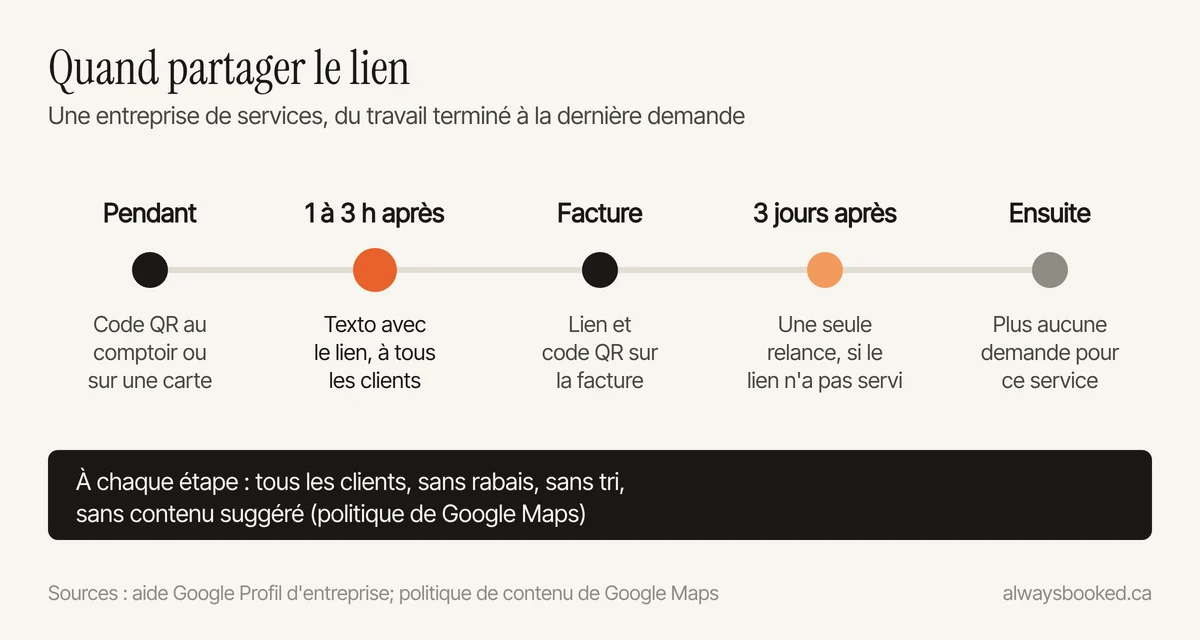
Google suggère lui-même de mettre le lien ou le code QR sur les reçus, dans les courriels de remerciement, à la fin d'une conversation de clavardage et en magasin (aide de Google). Pour une entreprise de services au Québec, voici comment cela se traduit :
| Endroit | Format | Quand |
|---|---|---|
| Texto après le travail | Lien | 1 à 3 heures après la fin du service |
| Facture ou reçu (PDF ou papier) | Lien et code QR | À l'envoi de la facture |
| Courriel de remerciement | Lien sous forme de bouton | Le jour même |
| Signature de courriel | Lien en texte (« Laissez-nous un avis Google ») | Toujours |
| Comptoir, salle d'attente, miroir du salon | Code QR imprimé | En tout temps, sans pression |
| Carte laissée chez le client, aimant | Code QR | À la fin d'un travail à domicile |
Le texto est de loin le plus direct, parce que le lien arrive sur le téléphone que le client a déjà en main. Les textes prêts à copier et le bon moment d'envoi sont dans mon article sur la demande d'avis par texto.
Les règles : Google d'abord, la LCAP ensuite
Ce que Google interdit. La politique de Google n'autorise pas les marchands à « proposer des avantages (comme un paiement, des remises, des produits et/ou services gratuits) » en échange d'un avis, à « solliciter des avis positifs de façon sélective », ni à obliger un client à laisser un avis sur place ou à lui « demander d'inclure un contenu spécifique ». Concrètement, pour votre lien :
- envoyez-le à tous les clients, pas seulement à ceux qui ont l'air contents;
- pas de concours ni de rabais liés à l'avis, même modeste;
- pas de tablette tendue au comptoir en attendant que le client écrive;
- pas de « mentionnez notre service de thermopompe à Laval ».
Le détail de ces pratiques et des sanctions de Google se trouve dans mon guide pour obtenir des avis Google.
Ce que la LCAP demande. Un lien d'avis envoyé par texto ou par courriel sert votre activité commerciale. Par prudence, traitez-le comme un message électronique commercial au sens de la Loi canadienne anti-pourriel : le nom de l'entreprise dans le message, un moyen simple de se désabonner, et un consentement, que la loi reconnaît tacitement pendant deux ans après un achat. Je ne répète pas ici le détail : il est dans mon article sur la LCAP pour les courriels et les textos.
Ce que fait Always Booked
Le service Fiche Google, à partir de 450 $, comprend la création ou le nettoyage de votre profil, et une carte avec votre lien d'avis et votre code QR. Pour que la demande parte après chaque travail sans que vous ayez à y penser, le suivi automatique envoie le texto avec votre lien à tous vos clients, avec le désabonnement en français et en anglais. Il coûte à partir de 600 $ pour la mise en place, puis 125 $ par mois, jusqu'à 500 textos compris.
Cet article donne de l'information générale et ne constitue pas un avis juridique.
Questions fréquentes
Le lien d'avis Google change-t-il avec le temps?
Google ne lui fixe pas de date d'expiration dans son aide. Par contre, si vous fusionnez deux profils ou en recréez un, refaites le test en fenêtre privée et remplacez le lien partout où il est imprimé ou enregistré.
Mon client n'a pas de compte Gmail. Peut-il laisser un avis?
Il lui faut un compte Google, mais Google précise qu'on peut en créer un avec une adresse courriel autre que Gmail. Mentionnez-le dans votre texto si votre clientèle est plus âgée.
Puis-je mettre le code QR sur un coupon de rabais?
Pas si le rabais est lié à l'avis. Google interdit d'offrir des remises ou des produits gratuits en échange d'un avis. Un code QR sur votre facture, sans contrepartie, est permis.
Puis-je voir combien de personnes ont utilisé le lien?
L'aide de Google ne prévoit aucun compteur pour ce lien. Un code QR dynamique payant compte les balayages, mais le plus simple reste de compter vos nouveaux avis chaque mois et de comparer avec le nombre de clients servis.
Vous aimeriez que je m’en occupe?
Fiche Google et avis : à partir de 450 $. Un appel de 15 minutes pour voir si c’est la bonne solution pour vous.
Sources
- Google : Créer un lien ou un code QR pour demander des avis
- Google : Conseils pour obtenir plus d'avis
- Google : Gérer les avis des clients
- Google : Contenus interdits et soumis à des restrictions (Maps)
- Google Maps Platform : identifiants de lieu (Place ID Finder)
- Local Search Forum : lien direct vers la fenêtre d'avis (juillet 2019)
- BrightLocal : générateur gratuit de lien d'avis Google
- Taggbox : obtenir votre lien d'avis Google (mis à jour en mars 2026)
- QR Code Tiger : code QR pour les avis Google (FAQ)
- Loi canadienne anti-pourriel (L.C. 2010, ch. 23)